запасные части
расходные материалы для печатающей техники

Статьи

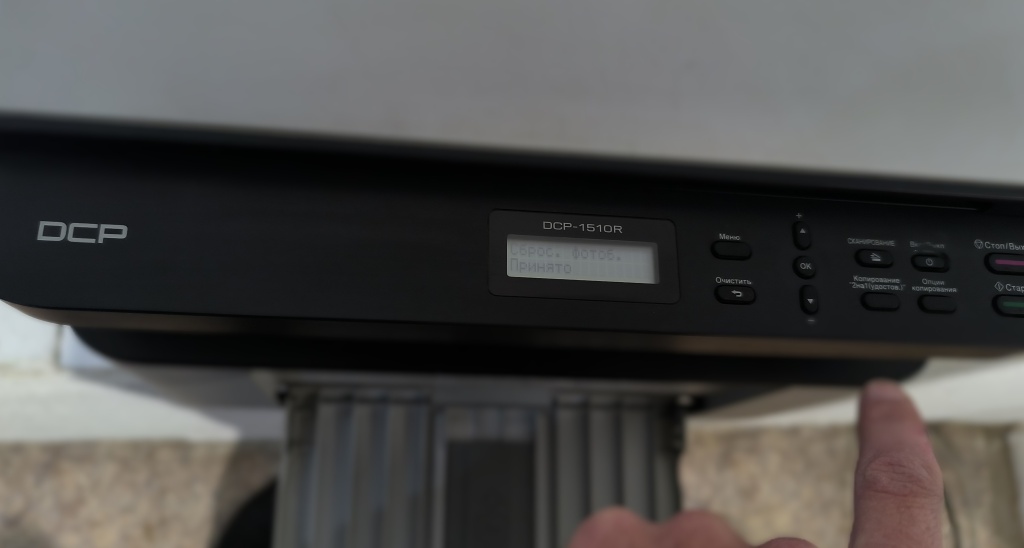
Сброс счетчика фотобарабана для устройств Brother DCP-1510R, DCP-1512R, DCP-1610WR, DCP-1612WR, MFC-1810R, MFC-1815R, MFC-1912WR

Сброс счетчика фотобарабана для устройств Brother DCP-1510R, DCP-1512R, DCP-1610WR, DCP-1612WR, MFC-1810R, MFC-1815R, MFC-1912WR

Порядок действий: 

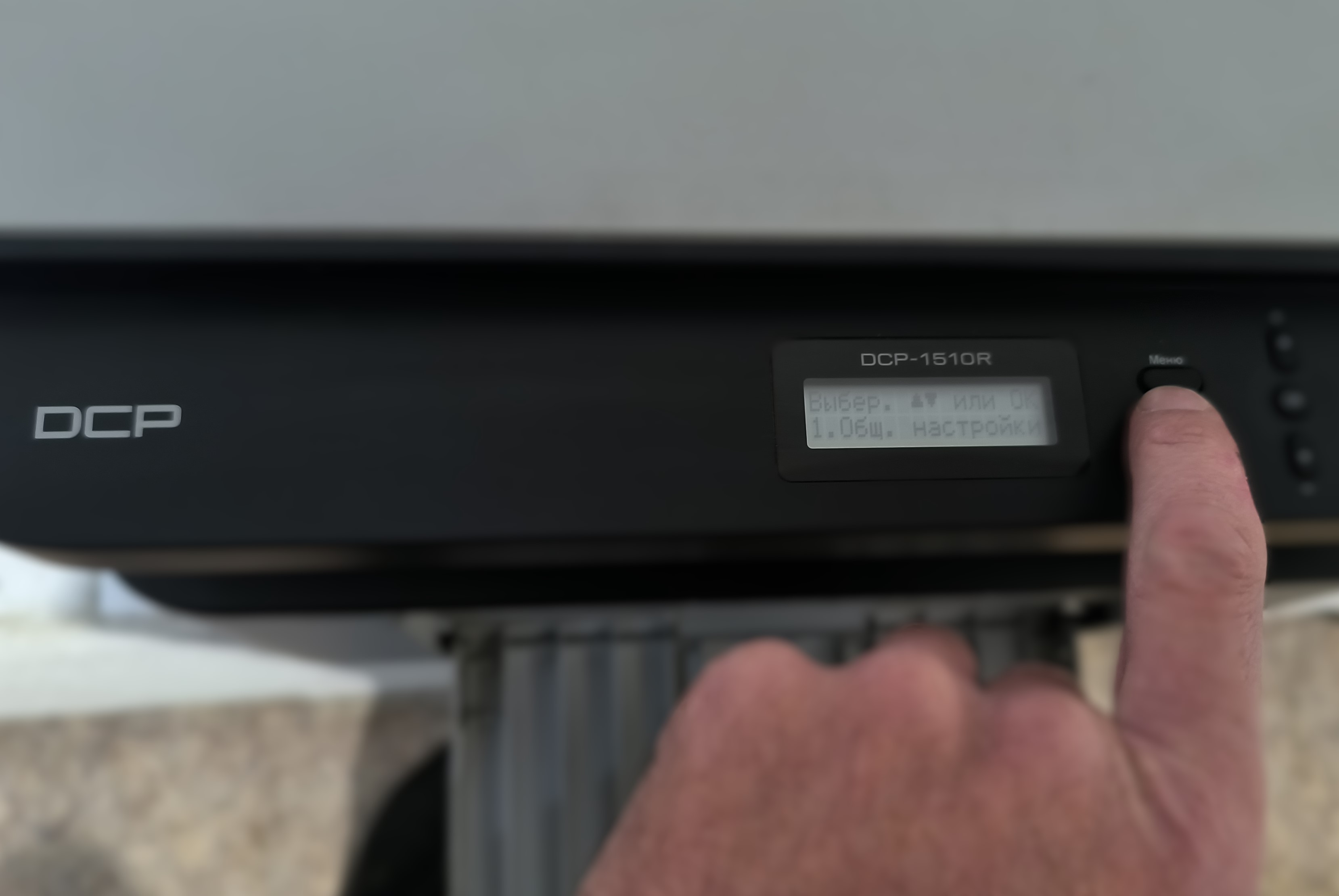
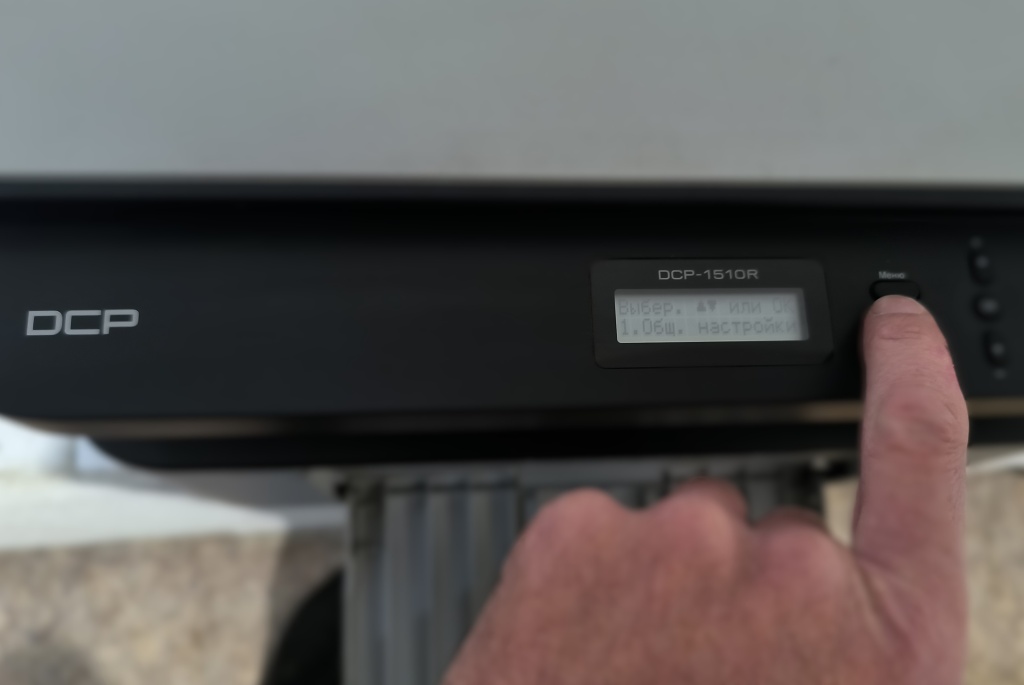
1. На кнопочной панели управления нажать клавишу с надписью "Меню"
IMG_20251001_113223_677.jpg

2. Выбрать пункт "Информация об устройстве"

IMG_20251001_113240_413.jpg

3. В предложенном меню выбрать "Сброс фотобарабана" затем удерживать кнопку "ок" не менее трх секунд до появления команды "сброс/выход"
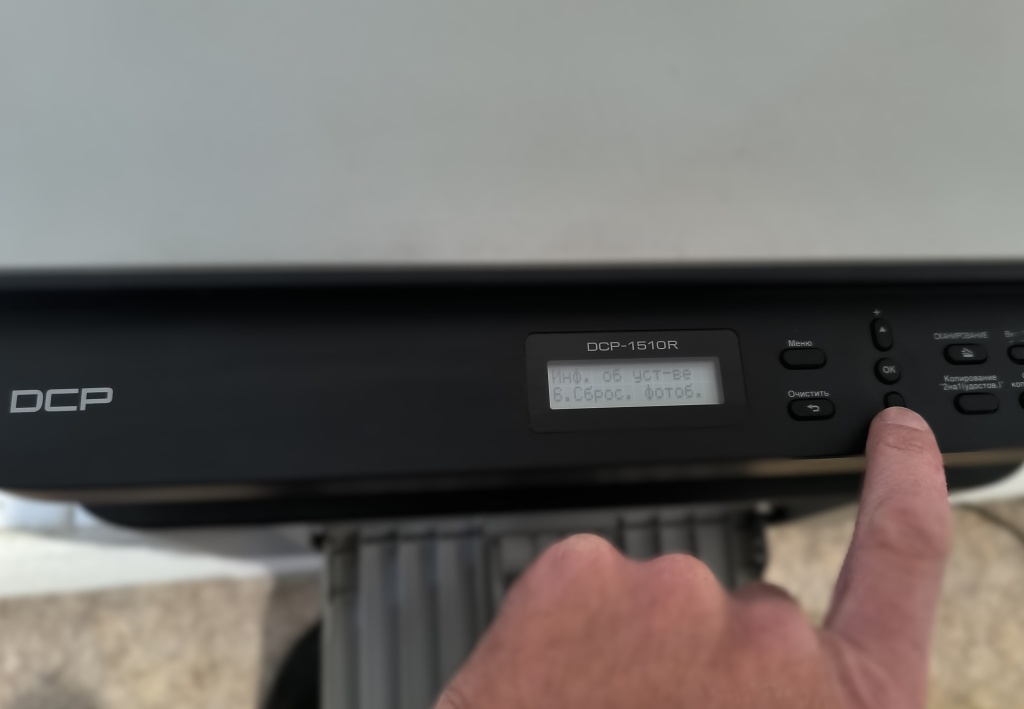
IMG_20251001_113304_212.jpg
IMG_20251001_113318_789.jpg

4. Активируем команду сброс нажатием кнопки "вверх"
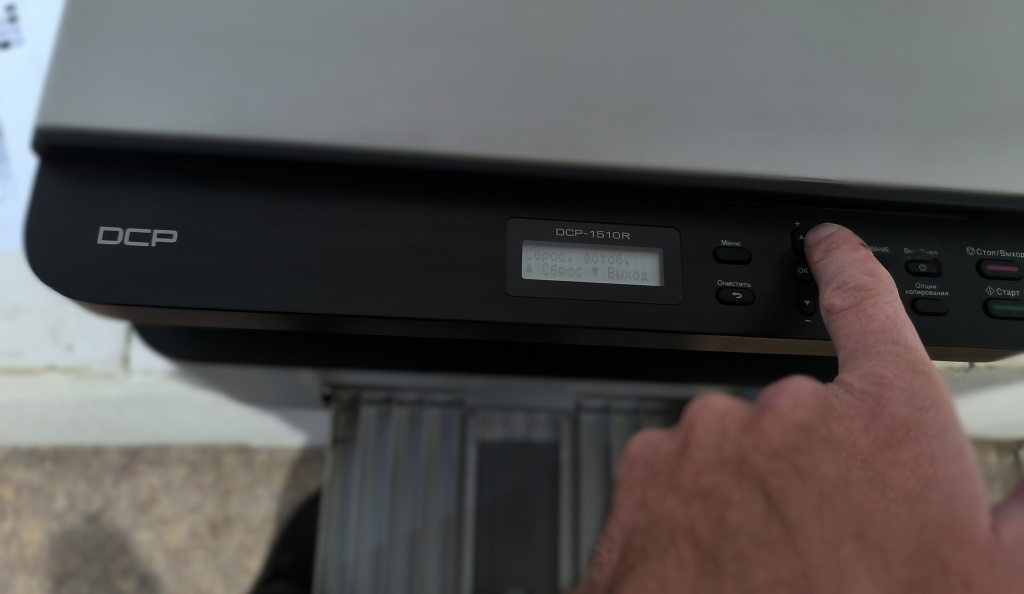
IMG_20251001_113329_954.jpg
IMG_20251001_113349_824.jpg

5. Счётчик фотобарабана сброшен.
Подробнее
Сброс счетчика фотобарабана для устройств Brother DCP-L2560/L2720/l2740

Сброс счетчика фотобарабана для устройств Brother DCP-L2560/L2720/l2740

Порядок действий:

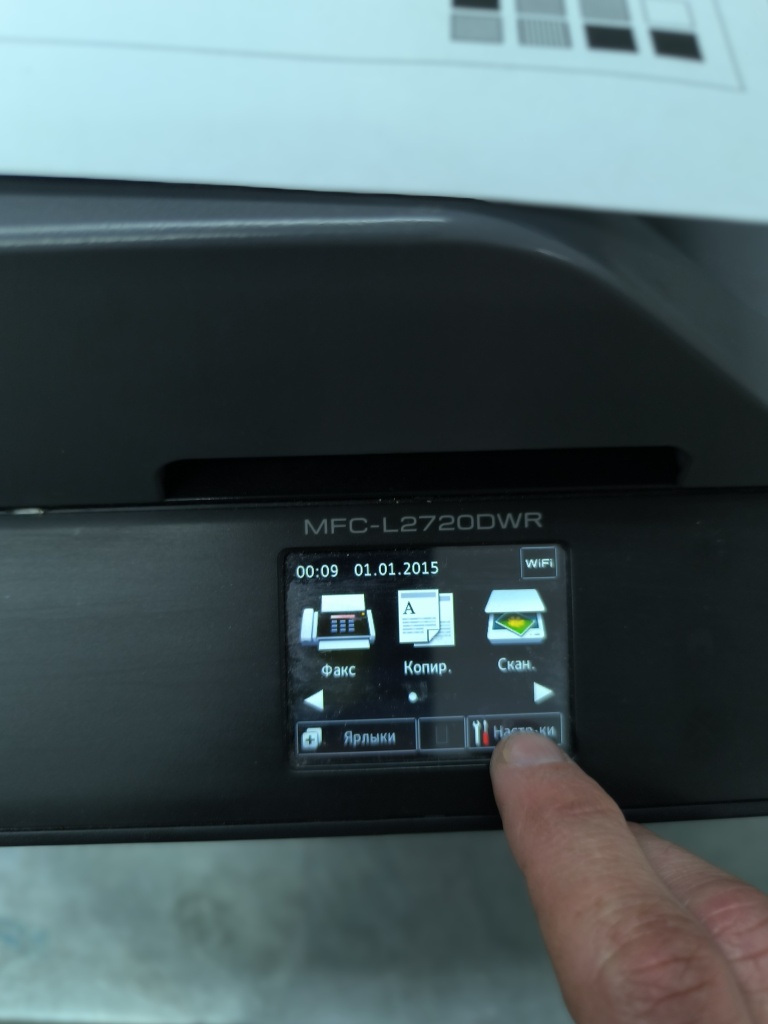
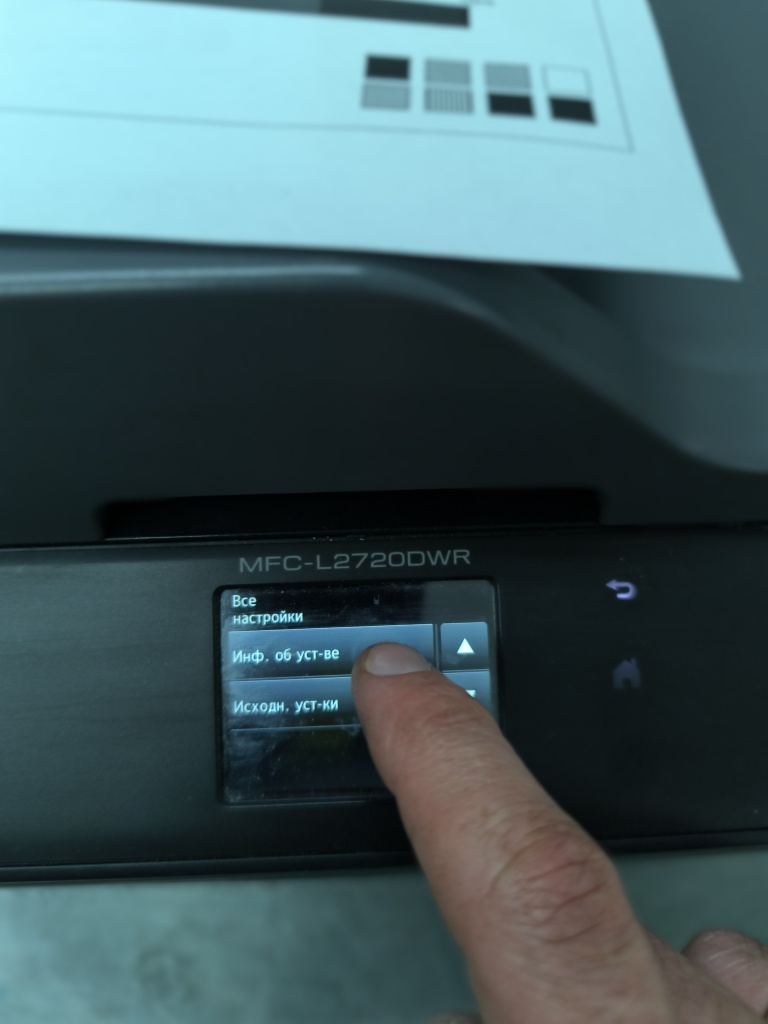
1. На сенсорной панели управления выбрать пункт "Настройки"

IMG_20250915_225024_899 (1).jpg

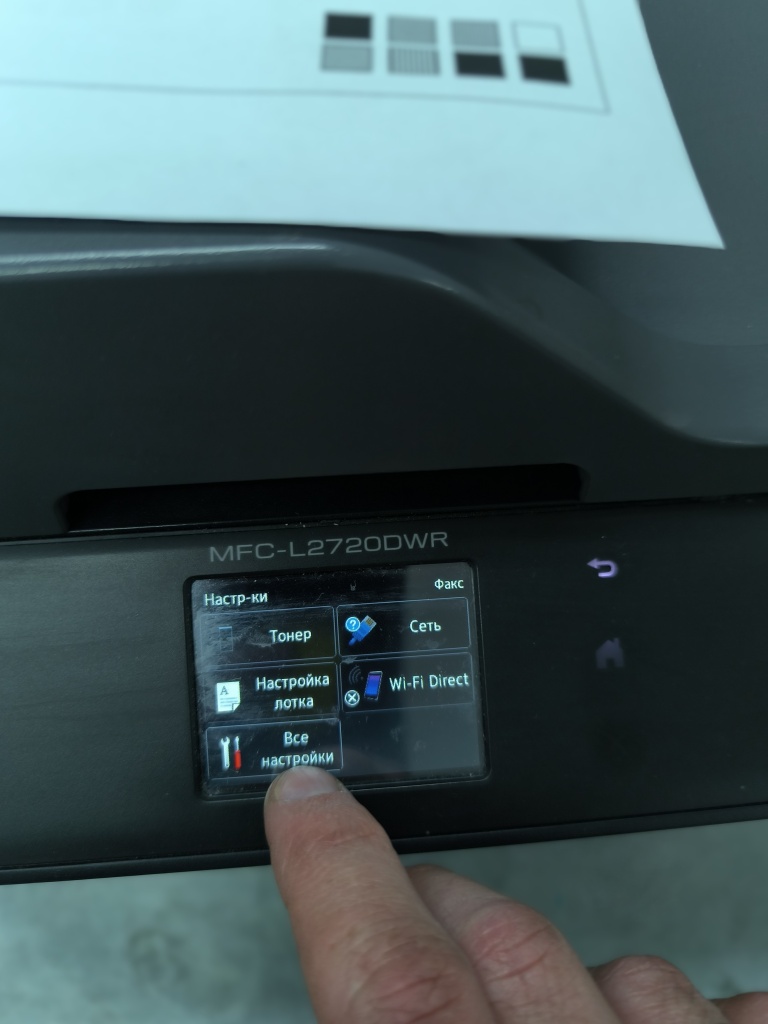
  2. Далее выбрать пункт "Все настройки"
IMG_20250915_225035_967.jpg

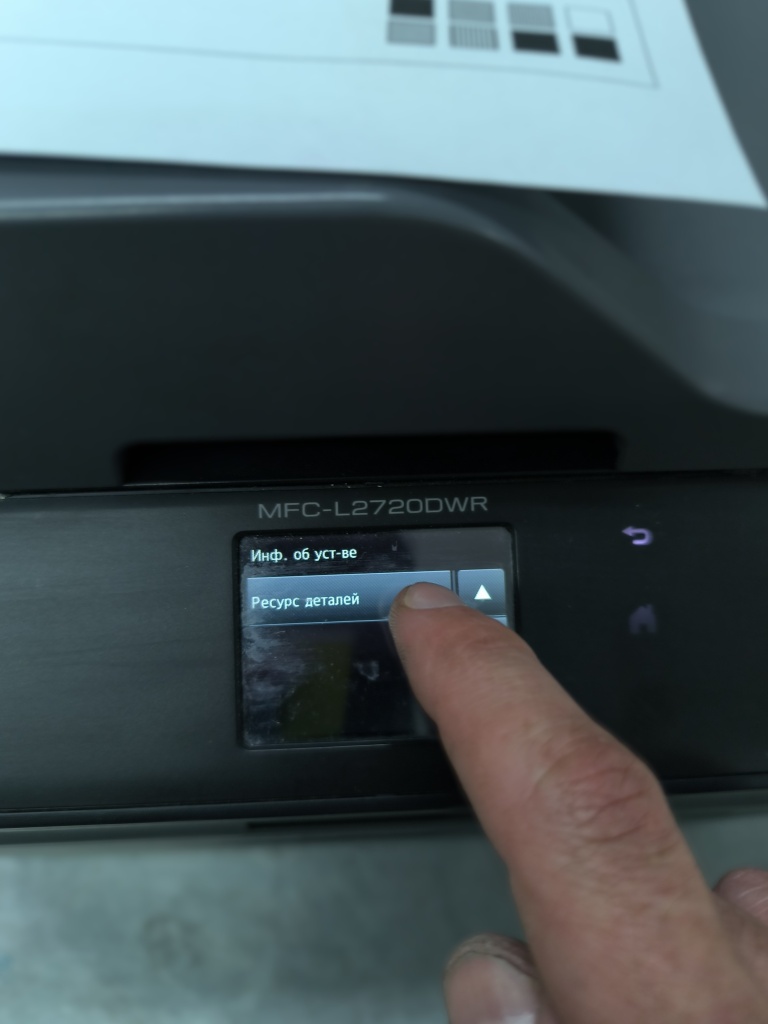
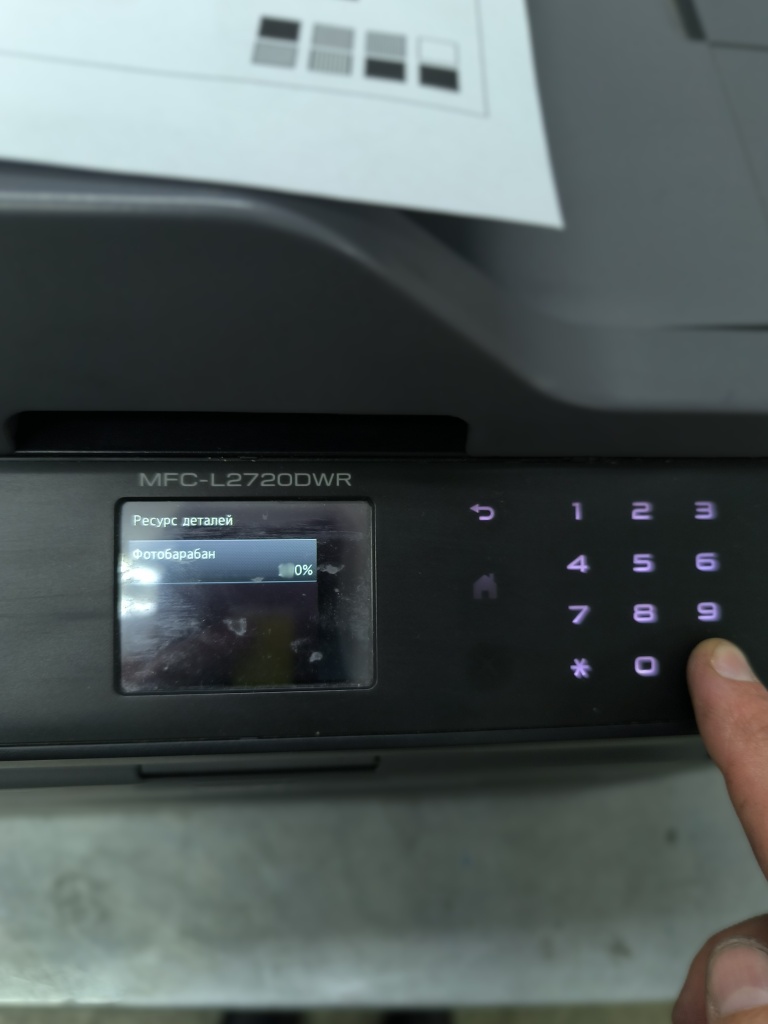
3. Затем выбираем раздел "Информация об устройстве" следом нажимаем пункт "Ресурс деталей" в котором отражена информация о ресурсе фотобарабана.

IMG_20250915_225052_955.jpgIMG_20250915_225105_535.jpgIMG_20250915_225126_202.jpg

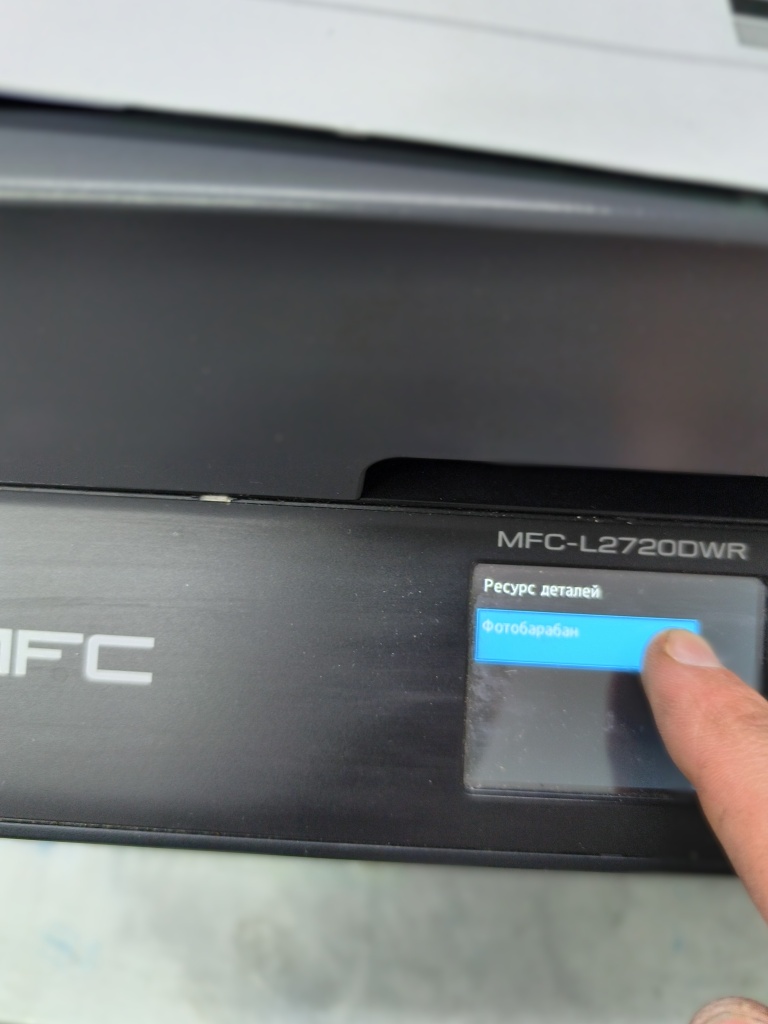
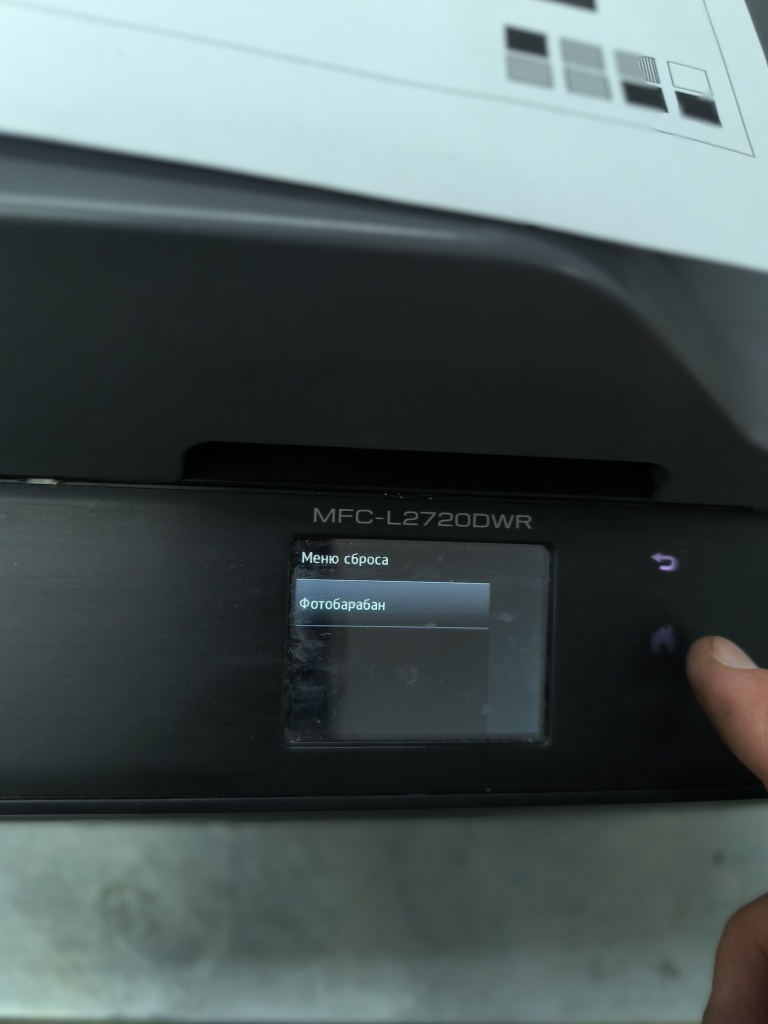
4. На цифровой сенсорной консоли нажать и удерживать кнопку с символом # не менее 5 секунд до появления надписи "Фотобарабан"

IMG_20250915_225207_968.jpg

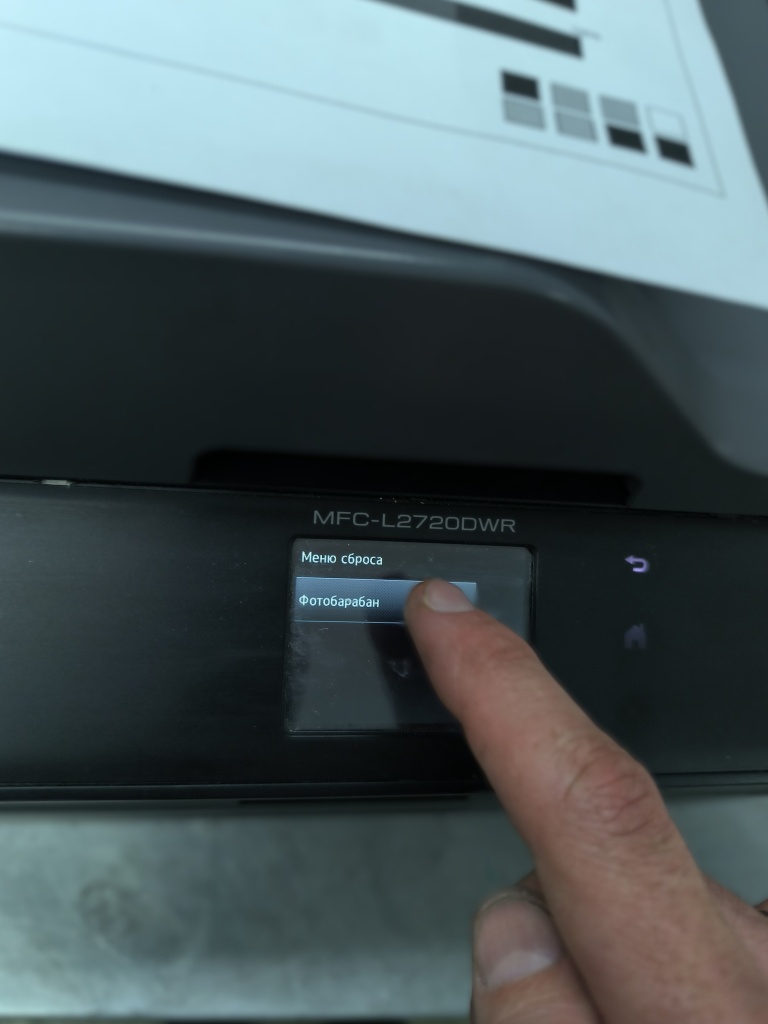
5. Нажимаем надпись "Фотобарабан"

IMG_20250915_225218_917.jpg

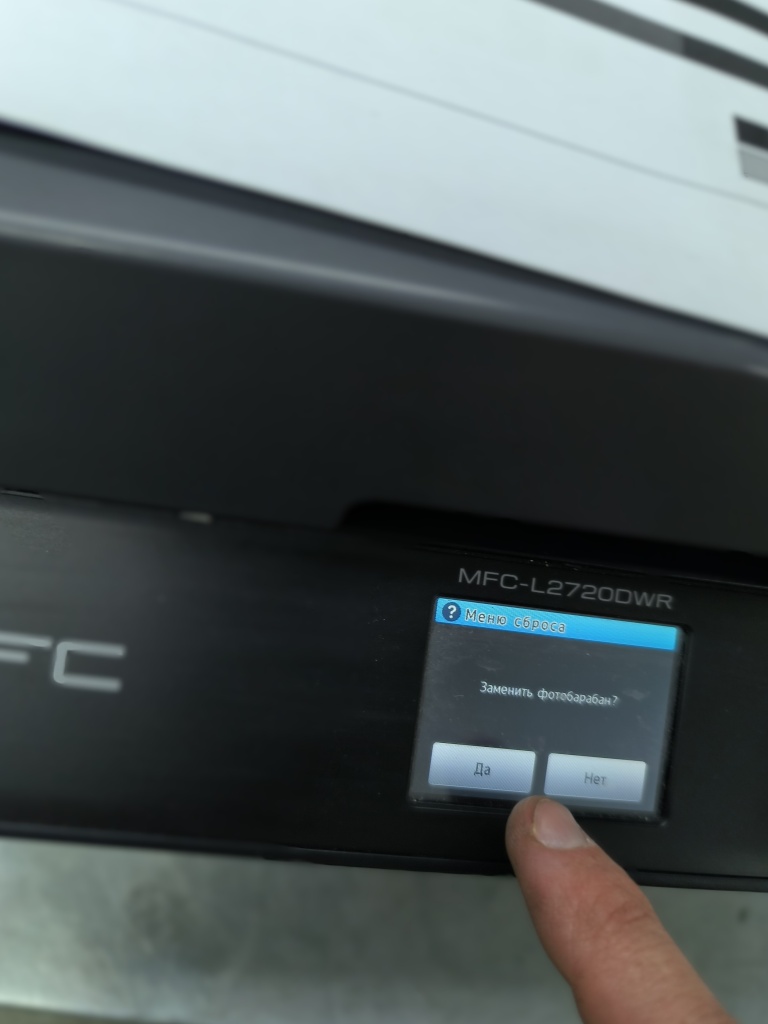
6. В появившемся запросе "Заменить фотобарабан?" подтвердить замену нажатием "Да"

IMG_20250915_225233_462.jpg


7. Нажать кнопку с изображением домика, для возврата в главное меню.

IMG_20250915_225241_818 (1).jpg
Подробнее
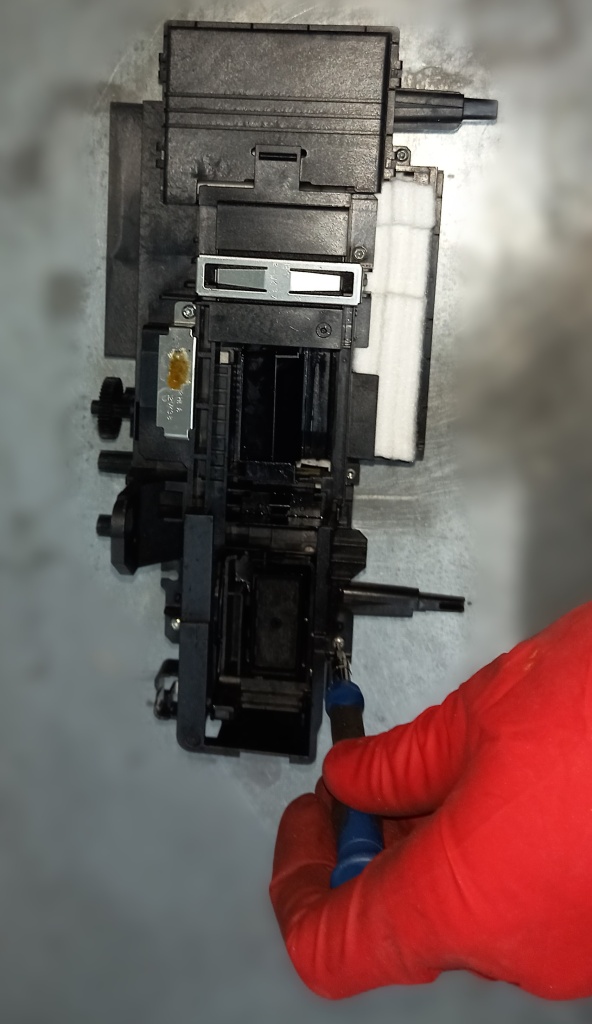
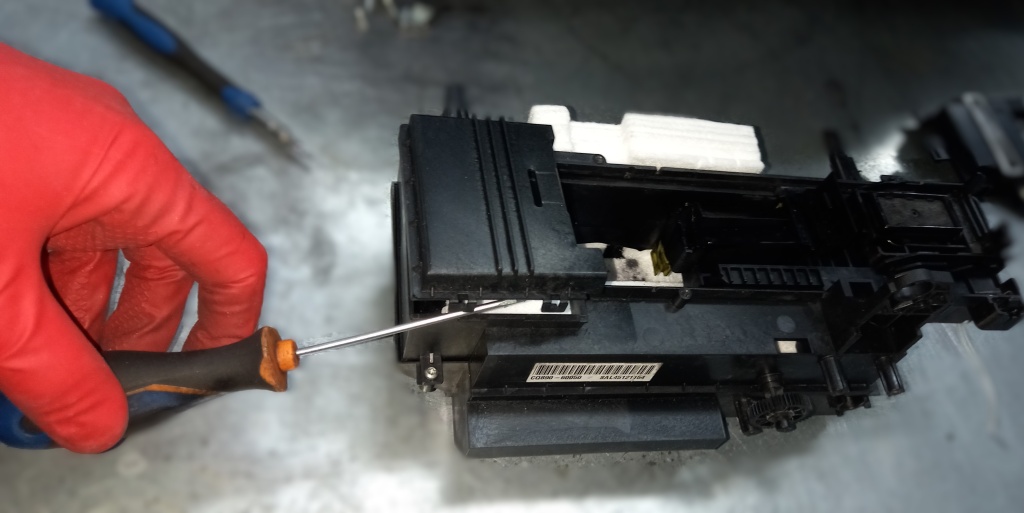
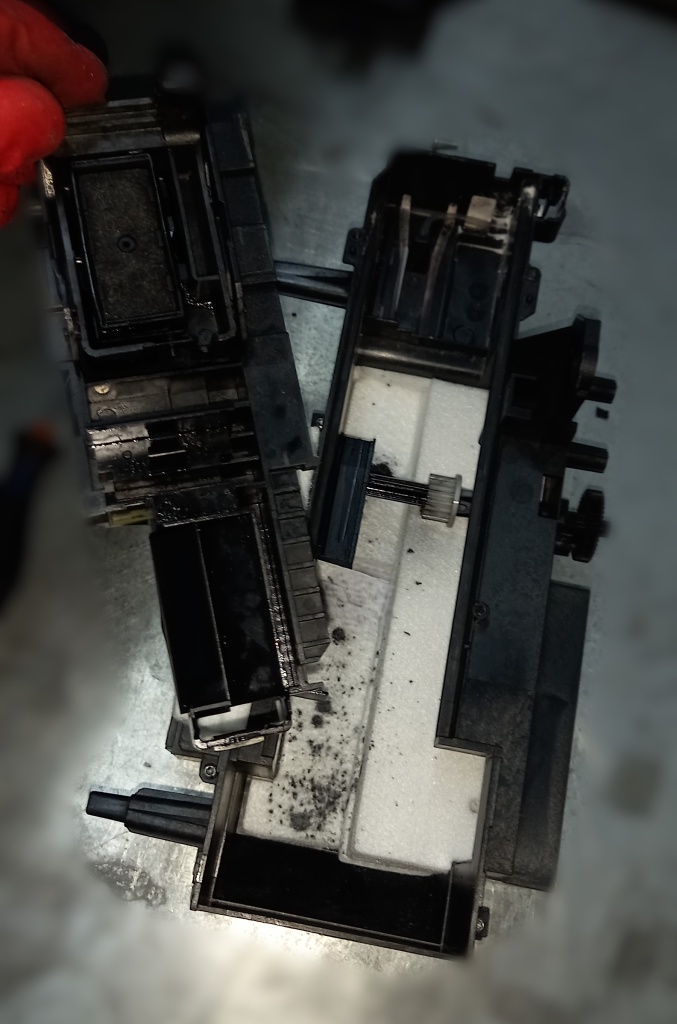
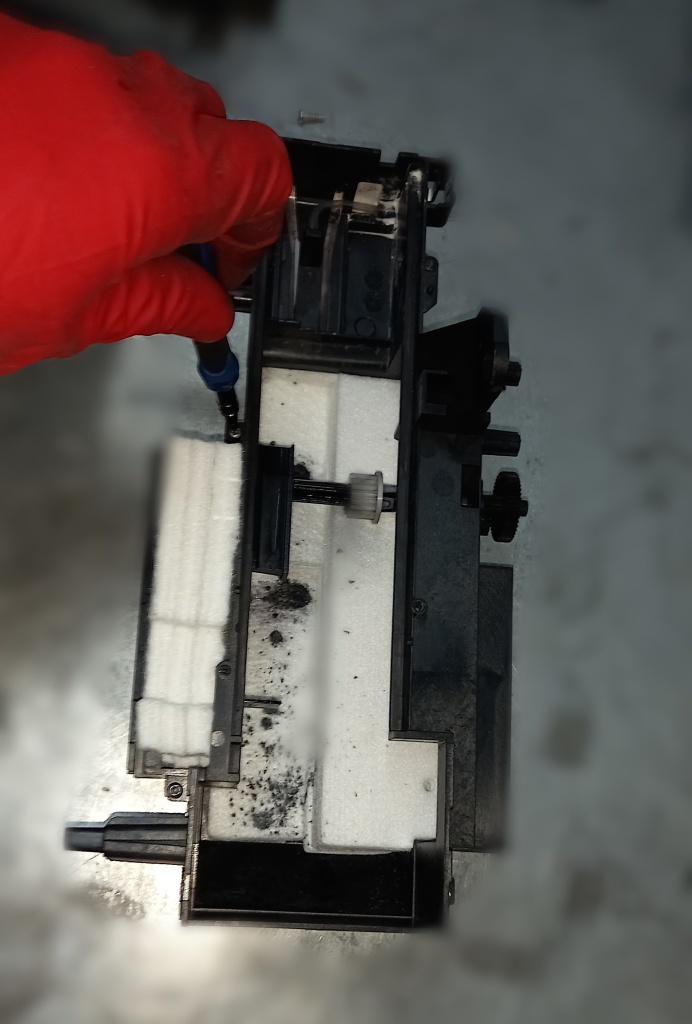
Замена/восстановление сервисной станции HP T120/T125/T130/T520/T525/T530 (памперса, губки, абсорбера).

Замена/восстановление сервисной станции HP T120/T125/T130/T520/T525/T530 (памперса, губки, абсорбера).

Порядок действий:

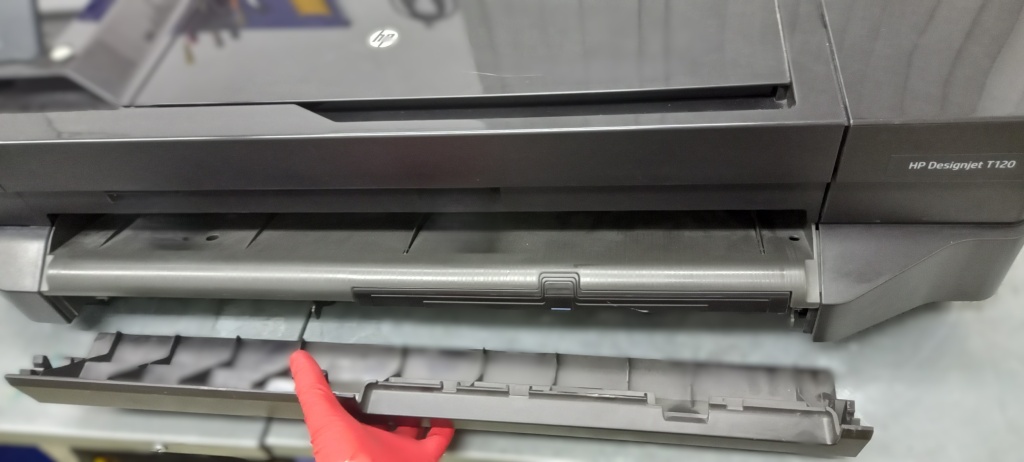
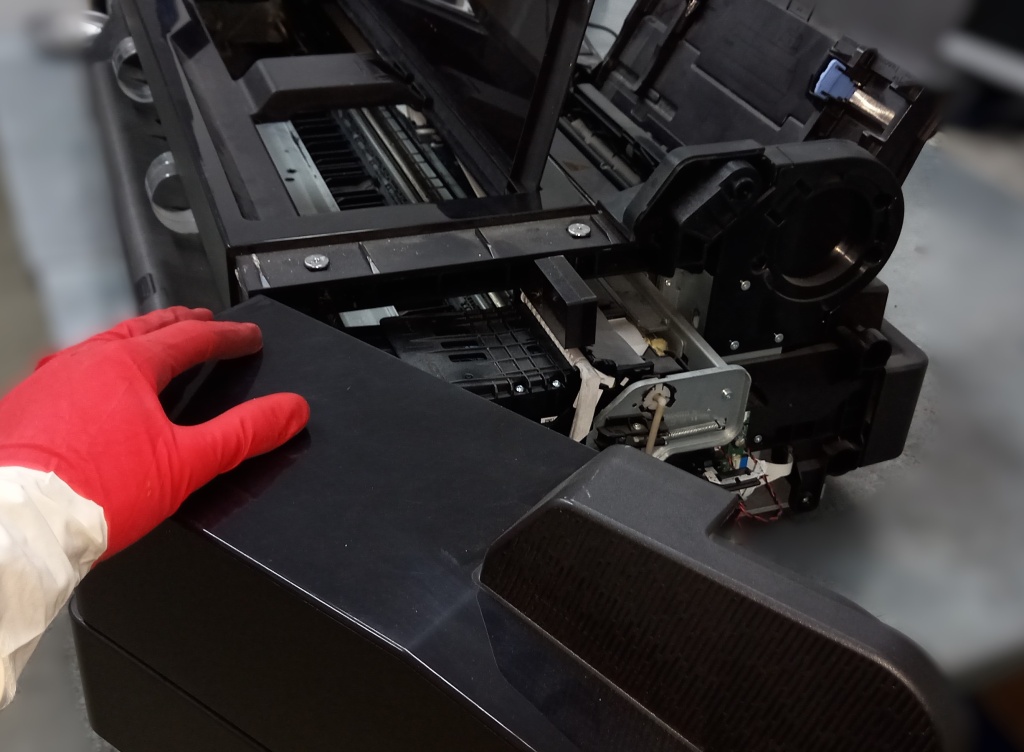
1. Снимаем нижнюю корпусную крышку.

20250127_191708.jpg


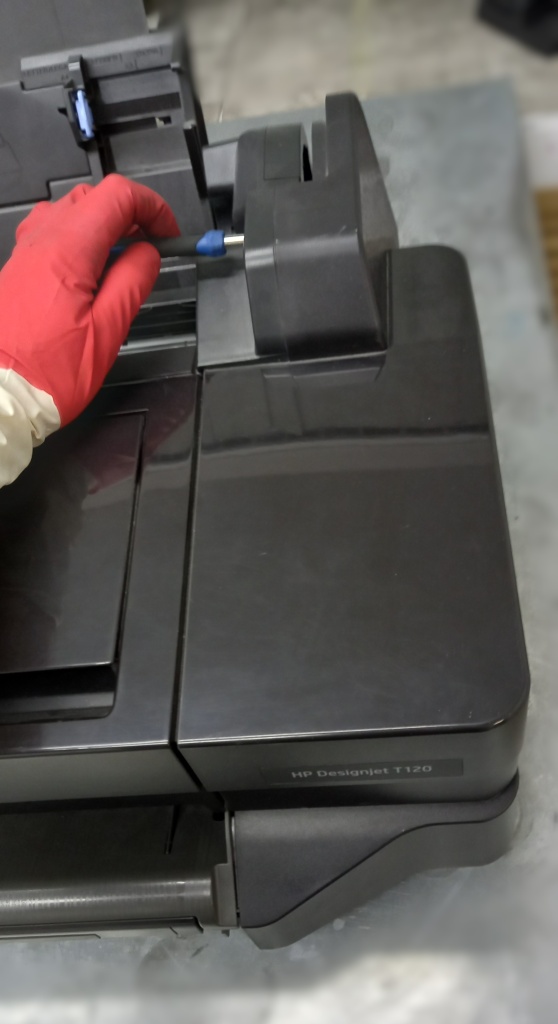
2. Снимаем правую боковую крышку. Для этого откручиваем шурупы в указанный местах, и отсоединяем крышку.

20250127_191754.jpg20250127_191848.jpg20250127_191946.jpg20250127_192026.jpg20250127_192122.jpg

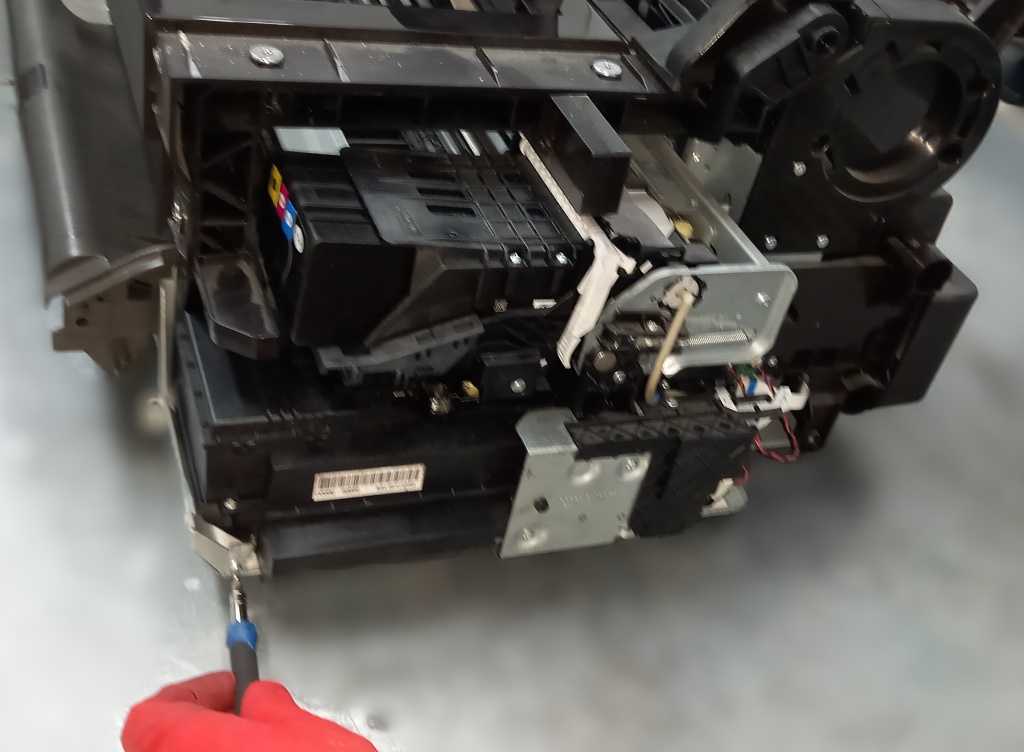
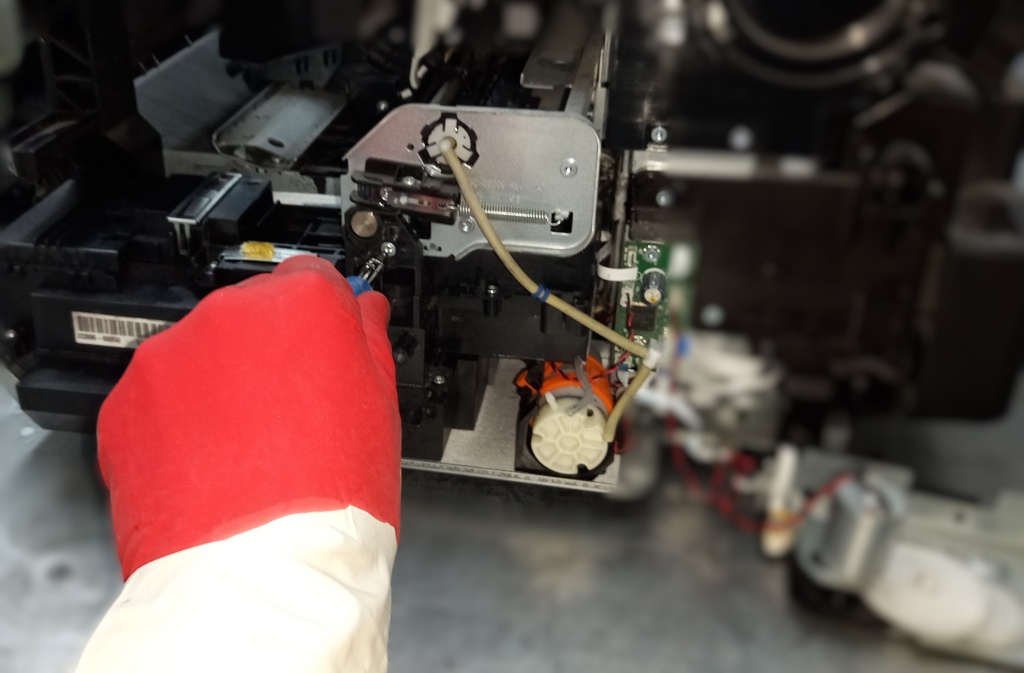
3. Откручиваем винты крепления сервисной станции.

20250127_192213.jpg

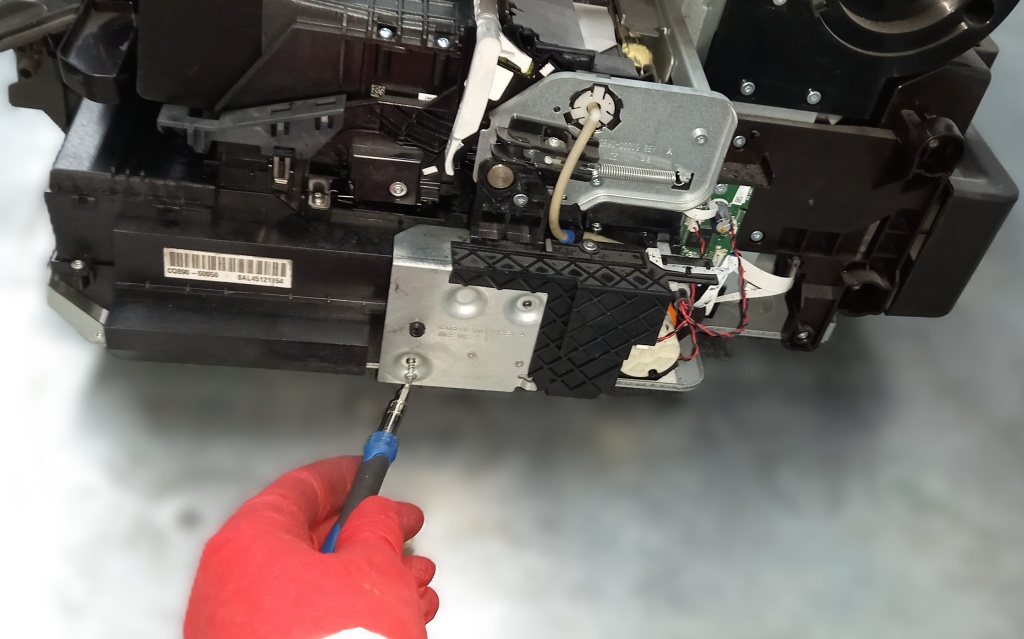
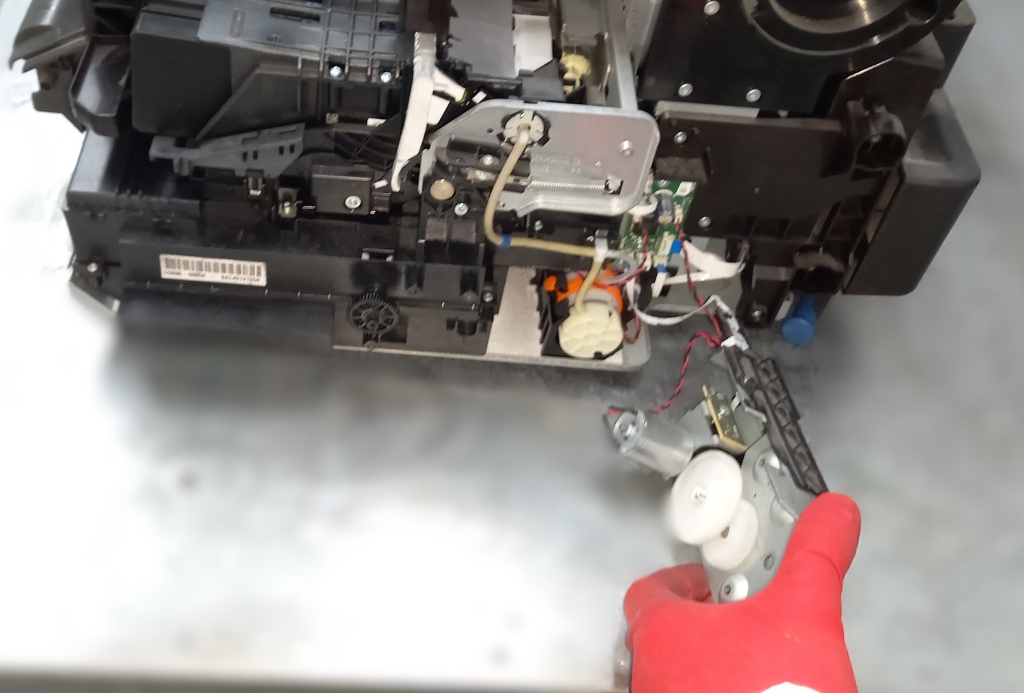
4. Откручиваем шурупы крепления редуктора сервисной станции и отводим его в сторону.

20250127_192323.jpg20250127_192344.jpg

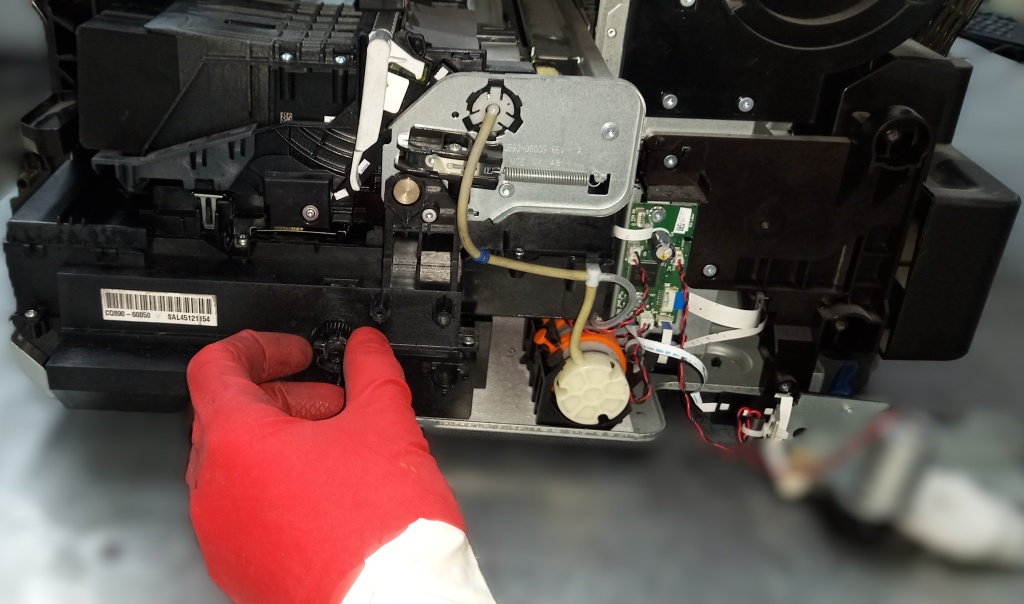
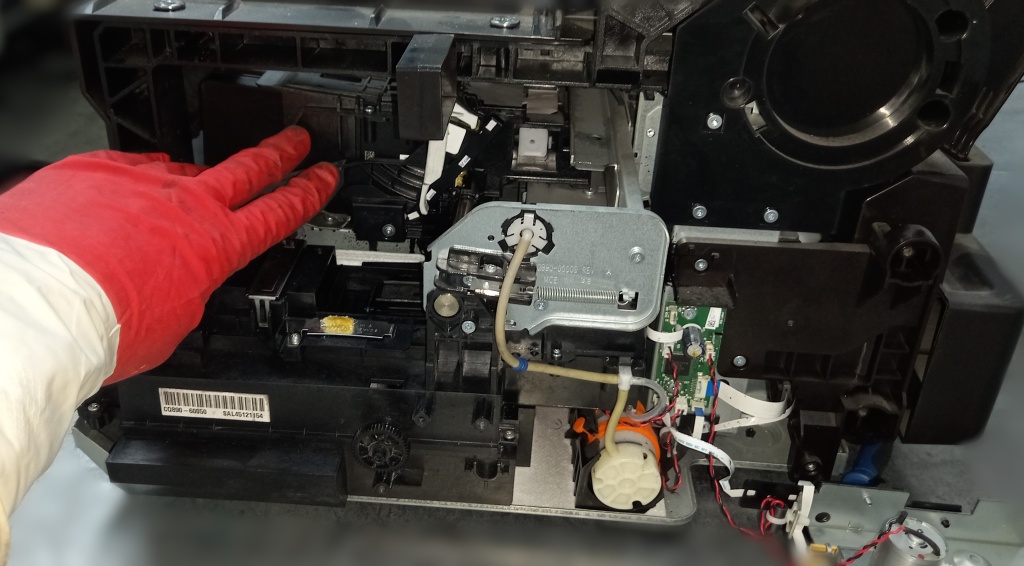
5. Освобождаем и отводим в сторону каретку. Для того чтобы освободить каретку, необходимо вращать указанную шестерню до того момента, когда каретку можно свободно отвести в сторону.

20250127_192411.jpg20250127_192427.jpg

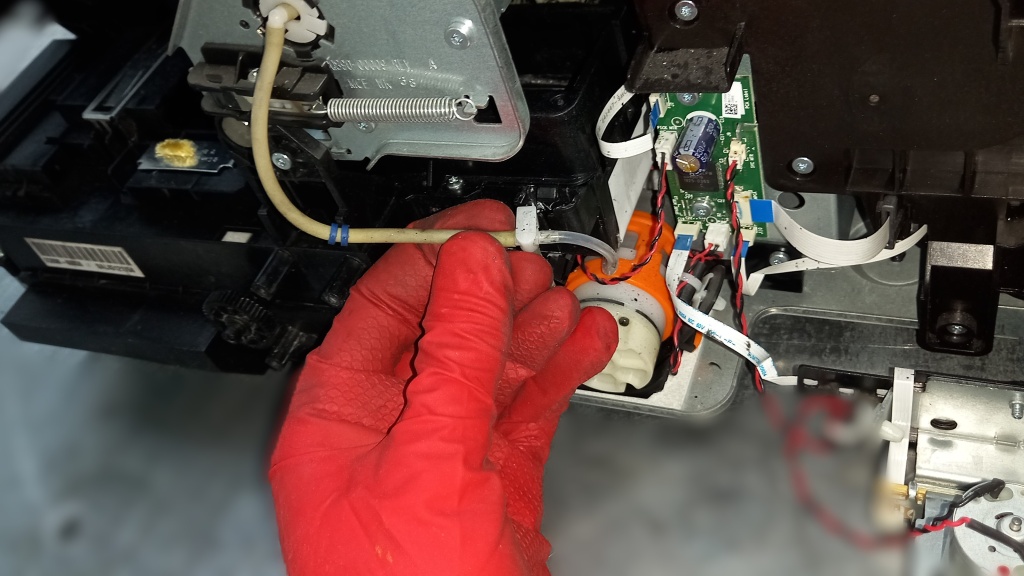
6. Отсоединяем тройник от сервисной станции.

20250127_192458.jpg

  7. Откручиваем верхнее крепление станции.

20250127_192627.jpg

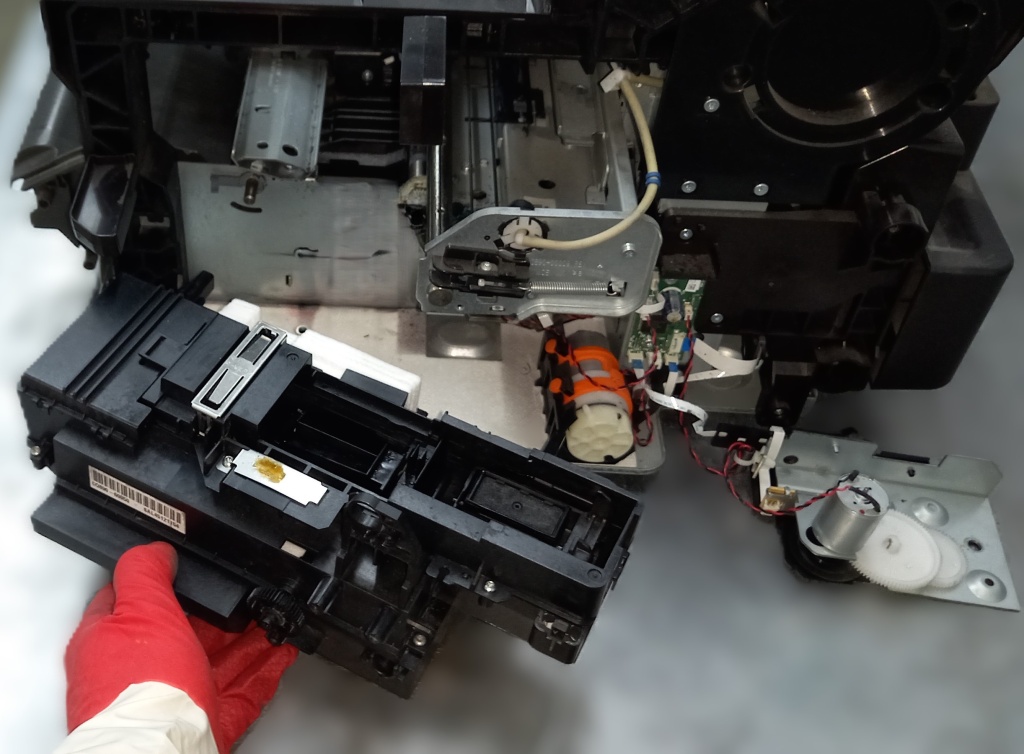
  8. Вынимаем сервисную станцию для замены или восстановления.

20250127_192724.jpg
9. Для восстановления станции необходимо произвести ее разборку чистку, смазку и замену впитывающего материала.
10. Для разборки станции откручиваем шуруп и снимаем верхнюю крышку.

20250127_192810.jpg

11. Поддев фиксаторы снимаем защитный пыльник.

20250127_192937.jpg

12. Далее снимаем единым узлом, каппу с ракелем.

20250127_193011.jpg

13. Затем откручиваем следующую крышку с приводной шестерней в сборе и снимаем ее.

20250127_193027.jpg20250127_193149.jpg
14. Получив доступ к впитывающему материалу, меняем его.

15. Сборку производим в обратном порядке.
Подробнее
Замена контейнера для отработанных чернил на Epson L810/L850 (поглотителя чернил, памперса, абсорбера, губки)

Замена контейнера для отработанных чернил на Epson L810/L850 (поглотителя чернил, памперса, абсорбера, губки)

Порядок действий:

1. Откручиваем правый винт фиксации стола сканера и винт фиксации нижней крышки, расположенный с левой стороны.

20250120_211300.jpg 20250120_211321.jpg

2. Снимаем входной лоток для бумаги, для этого слегка отгибаем его фиксатор.

20250120_211422.jpg

3. Снимаем защитный кожух шлейфа сканера.

20250120_211227.jpg

4. Откручиваем винты крепления нижней крышки.

20250120_211505.jpg

5. Поддеть с фронтальной стороны под панелью управления, защелки нижней крышки, с правой и левой стороны и слегка приподнять крышку.

20250120_211716.jpg 20250120_211744.jpg

6. Снять стол сканера с петель и удерживая его в вертикальном положении, открутить оставшиеся винты нижней крышки.

20250120_211913.jpg


7. Удерживая стол сканера в вертикальном положении снять нижнюю крышку и одеть стол сканера на петли. Или отключив шлейф и провода отсоединить стол сканера от корпуса.

20250120_212014.jpg

8. На фронтальной панели открыть крышку доступа к шлангу слива отработанный чернил и отключить его.

20250120_212255.jpg 20250120_212344.jpg


9. Открутить два винта металлической планки и извлечь ее.

20250120_212455.jpg

10. Чтобы отделить контейнер, необходимо, получить доступ к винту крепления. Для этого нужно переместить каретку в сторону.
11. Для разблокировки каретки необходимо провернуть шестерни привода до момента открытия рычага блокировки. Далее переместить каретку в сторону.

20250120_212601.jpg 20250120_212630.jpg

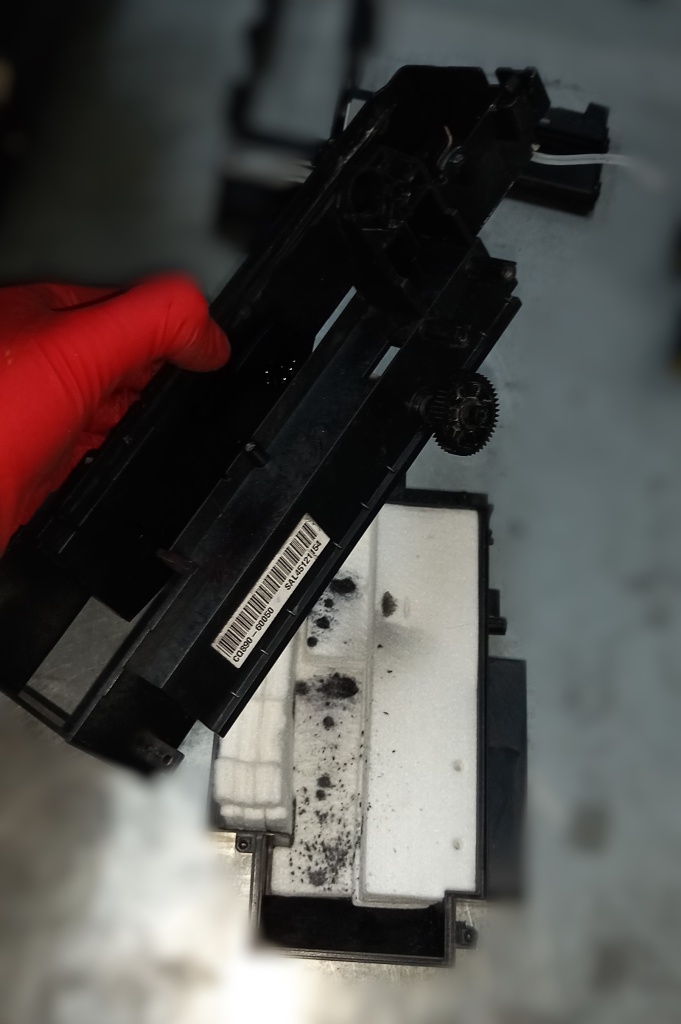
12. Откручиваем винты крепления контейнера и вынимаем его.

20250120_212659.jpg


13. Производим замену контейнера в сборе или впитывающего материала.

20250120_212745.jpg

14. Сборку выполнить в обратном порядке. 
Подробнее
Замена контейнера для отработанных чернил на Epson L800/L805/T50/P50/R280/R285/R290/R295 (поглотителя чернил, памперса, абсорбера, губки)

Замена контейнера для отработанных чернил на Epson L800/L805/T50/P50/R280/R285/R290/R295 (поглотителя чернил, памперса, абсорбера, губки)

Порядок действий:

1. Снимаем входной лоток для бумаги, для этого слегка отгибаем его фиксатор.

20250120_200756.jpg

2. Откручиваем два шурупа расположенных сзади корпуса принтера.

20250120_200851.jpg

3. Откручиваем два верхних шурупа расположенных под крышкой.

20250120_200928.jpg

4. Снимаем верхнюю часть корпуса принтера.

20250120_201021.jpg

5. Снимаем лючок расположенный с задней правой части принтера и отключаем сливной шланг от контейнера.

20250120_201108.jpg

20250120_201249.jpg

6. Далее отводим в сторону каретку для этого необходимо слегка провернуть шестерни валов подачи до тех пор пока не откроется рычаг блокировки каретки ( указанный на изображении)

20250120_201204.jpg 20250120_201221 (1).jpg

7. Снимаем с двигателя ремень каретки.

20250120_201408.jpg

8. Откручиваем и снимаем двигатель.

20250120_201421.jpg

9. Откручиваем два шурупа крепления контейнера.

20250120_201514.jpg 20250120_201641.jpg


10. Отсоединяем от контейнера и отводим в сторону сливной шланг.

20250120_201837.jpg

11. Извлекаем контейнер и меняем впитывающий материал или контейнер в сборе.

20250120_201901.jpg


20250120_202423.jpg

12. Сборку выполнить в обратном порядке.
Подробнее
Замена контейнера для отработанных чернил на Epson L3151 (поглотителя чернил, памперса, абсорбера, губки)

Замена контейнера для отработанных чернил на Epson L3151 (поглотителя чернил, памперса, абсорбера, губки)

Порядок действий:
1. Откручиваем декоративную крышку, находящуюся с задней правой стороны принтера и снимаем её.

20250120_093912 (1).jpg

20250120_093934.jpg
 2. Отвинчиваем шуруп в нижней части контейнера.

20250120_094000.jpg
3. Для снятия контейнера с направляющих необходимо приложить небольшое усилие для того чтобы защелка открылась.

20250120_094048.jpg
4. Заменить поглощающий материал или сам контейнер.

20250120_094305.jpg

20250120_094447.jpg

20250120_094523.jpg

5. Сборку выполнить в обратном порядке.

Подробнее
Замена сервисной станции HP DesignJet 100/110/111/120/130

Замена сервисной станции HP DesignJet 100/110/111/120/130

Порядок действий:

1. Открутить два болта крепления защитной крышки и снять её.
20241213_102607.jpg
2. Извлечь все разъёмы.
20241213_103134.jpg
3. Освободить шлейф печатающей головки.

20241213_103219.jpg
4. Открутить 4 болта крепления блока питания и платы управления.
20241213_103259.jpg
5. Снять плату питания и управления, сдвинув их по нижним направляющим.
20241213_103535.jpg
6. Освободить крепление сервисной станции, отсоединив держатель энкодерной ленты от вала каретки.
20241213_103611.jpg
7. Отделить разъём блока питания от рамы, поддевая его фиксаторы с обратной стороны.
20241213_103847.jpg
8. Отсоединить разъём сервисной станции.

20241213_104052.jpg
9. Извлечь сервисную станцию.
20241213_104105.jpg
10. Сборку произвести в обратном порядке.
Подробнее
Замена вала захвата бумаги HP Designjet 100/110/111/120/130

Замена вала захвата бумаги HP Designjet 100/110/111/120/130

Порядок действий:

1. Откручиваем металлический усилитель рамы.

20241213_122326.jpg

 2. Откручиваем пластиковые держатели на нижней части.

20241213_115938.jpg
20241213_120101.jpg
 
3. В верхней части откручиваем пластиковые держатели и винты крепления рамы.

20241213_120039.jpg20241213_120109.jpg

   4. Откручиваем болты фиксации вала каретки.

20241213_120439.jpg20241213_120454.jpg

 5. Извлекаем пластиковые держатели.

20241213_120313.jpg20241213_120401.jpg

 6. С левой и правой стороны вала захвата разблокировать фиксаторы, слегка подогнув их и сдвинуть в открытое положение.
20241213_120815.jpg20241215_220055.jpg

7. Приподняв верхнюю часть рамы, равномерно извлечь вал захвата.

8. Произвести сборку в обратном порядке.

Подробнее
Замена (насадок) ролика захвата HP Ink Tank 315/319/410/415

Замена (насадок) ролика захвата HP Ink Tank 315/319/410/415

Порядок действий:

1. Поддеть фиксатор ролика захвата.
20241210_154448.jpg
 2. Удерживая фиксатор в приподнятом положении, сдвинуть приводной вал до упора.

20241210_154657.jpg
20241210_154725.jpg
 3. Извлечь ролик захвата.
20241210_154805.jpg
20241210_154815 (1).jpg
4. Заменить резиновые насадки или ролик в сборе.
20241210_155400.jpg
5. Произвести сборку в обратном порядке.
Подробнее
Замена ножа для HP DesignJet 100/110/111/120/130/30/70/90

Замена ножа для HP DesignJet 100/110/111/120/130/30/70/90

Порядок действий:

1. Переместить нож в технологическое отверстие, предназначенное для извлечения и замены.


20241208_170330.jpg

20241208_170339.jpg

2. Открутить два шурупа, расположенных на корпусе ножа.

20241208_170426.jpg

20241208_170433.jpg
3. Поддеть фиксатор ножа и разделить половины корпуса.

20241208_170542.jpg

20241208_170557.jpg

  4. Снять направляющую ножа.

20241208_170606.jpg


5. Сборку выполнить в обратном порядке.
Подробнее
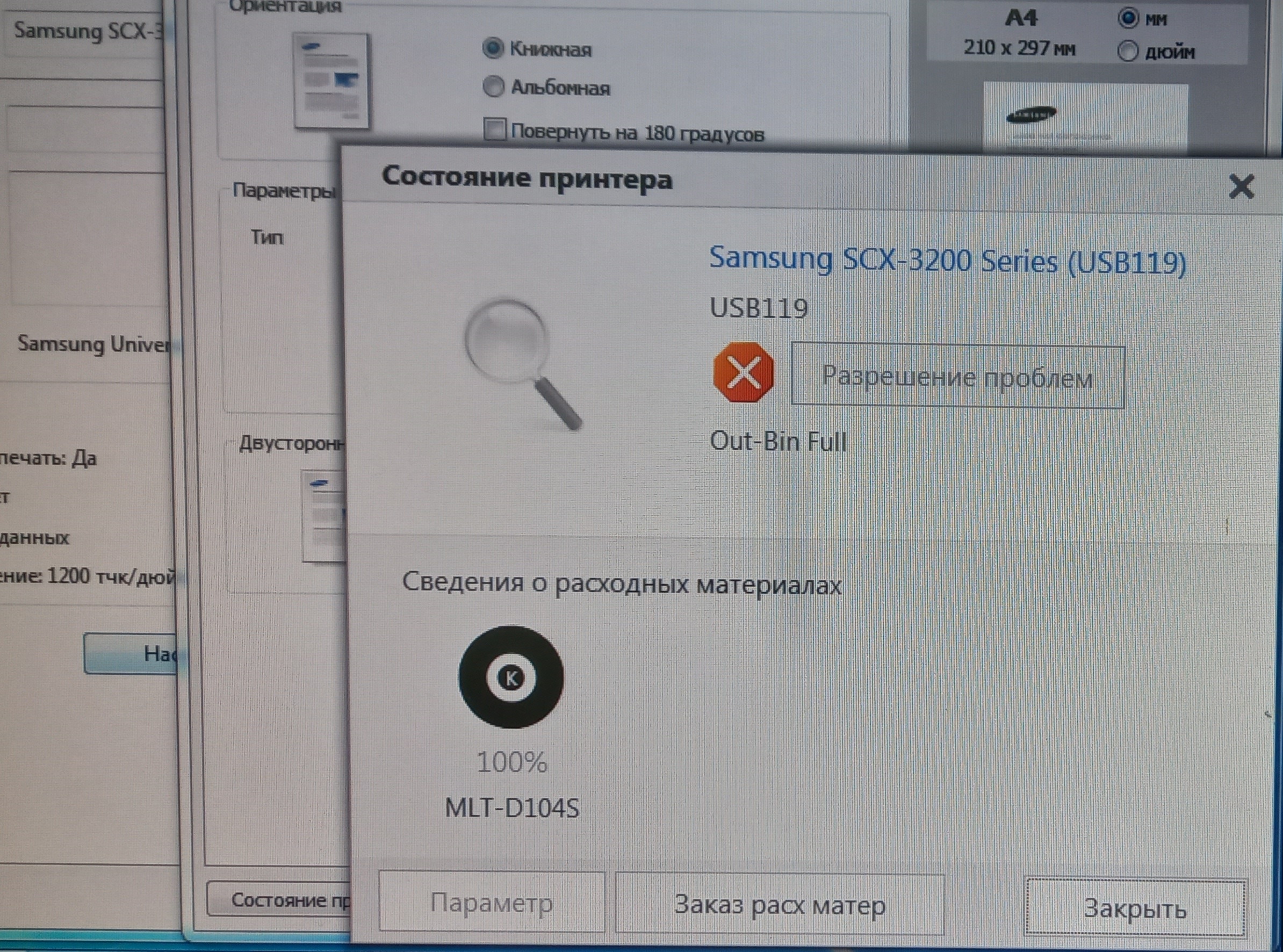
Ошибка: Out-Bin Full Сброс счетчика страниц Samsung SCX-3200/3205/3207

Ошибка: Out-Bin Full Сброс счетчика страниц Samsung SCX-3200/3205/3207

Ошибка: Out-Bin Full Сброс счетчика страниц Samsung SCX-3200/3205/3207

  20241203_164122.jpg

  20241203_164205.jpg


 Если цвет индикатора сигнализирует о критической ошибке и статус монитора указывает название ошибки "Out-Bin Full", необходимо выполнить операцию сброса счётчика страниц:

1. Вход в сервисный режим:
[+] [+] [Stop] [-] [-] [Stop] [Stop]

2. На дисплее должны появиться буквы «UC»
20241203_164413.jpg

3. Кнопками «+» и «-» необходимо пролистать до значения «FC»
20241203_164447.jpg
4. Нажать кнопку "Старт", на экране должно появиться 07
20241203_164506.jpg
5. Ещё раз нажать "Старт"; произойдёт сброс счётчика, и принтер отключится.

6. После включения МФУ индикатор состояния загорится зелёным, подтверждая готовность к работе.
Подробнее